
Brother MFC-L2806DW Bilgi Rehberi

Brother MFC-L2806DW
Tek yüzlü ADF, faks ve günlük belge işleri: tarama çizgilerini ayırmak, doğru dosyayı oluşturmak ve TN2550XL toneri seçmek için modelinize özel rehber.
Uyumlu TN-2550XL muadil toneri inceleyin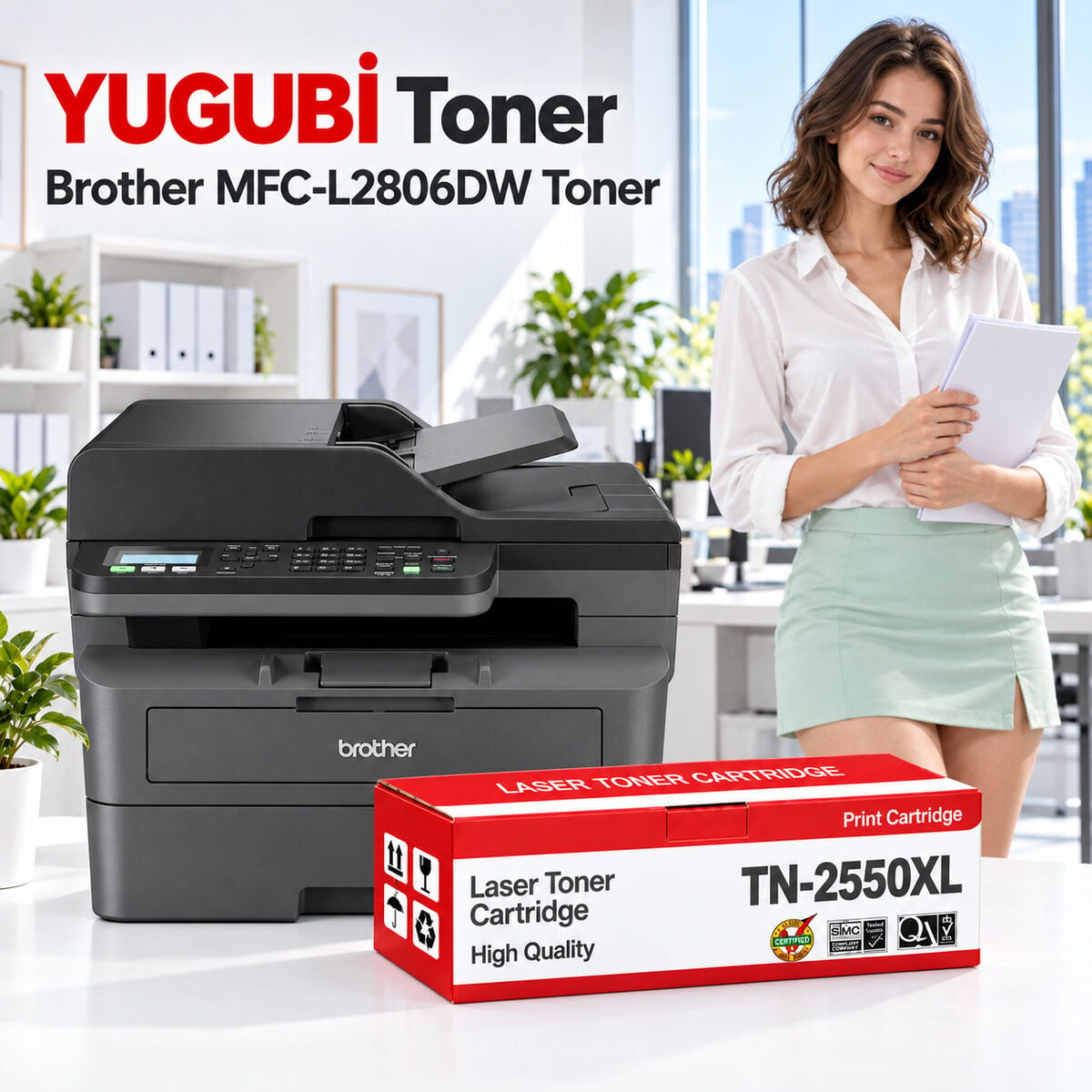
Brother MFC-L2806DW, bilgisayardan belge basmanın yanında fotokopi, renkli tarama ve faks ihtiyacı bulunan çalışma alanları için bir siyah-beyaz lazer çok fonksiyonludur. İki satırlı LCD ve fiziksel tuşlarla yönetilir; bu nedenle dokunmatik ekranlı kardeş modellerin menü anlatımlarıyla birebir aynı kullanım yolu beklenmemelidir.
Bu modelde günlük verimi etkileyen konular genellikle kâğıt ayarı, doğru belge yerleşimi ve baskı ile tarama tarafının karıştırılmamasıdır. Otomatik çift taraflı baskı vardır; 50 yapraklık ADF’nin taraması ise tek yüzlüdür. Bu rehber, ilk kurulum ve sık tekrarlanan küçük ofis işlerinde bu ayrımları netleştirir.
| Özellik | Açıklama |
|---|---|
| İşlevler | Siyah-beyaz baskı/fotokopi, renkli veya siyah-beyaz tarama, faks |
| A4 baskı | 34 sayfa/dakikaya kadar; otomatik çift taraflı 16 basılı yüz/dakikaya kadar |
| Belge besleyici | 50 yaprak ADF; tek yüzlü tarama |
| Kâğıt girişi | 250 yaprak ana tepsi; tek yaprak manuel besleme |
| Panel ve bellek | İki satırlı, 16 karakterli LCD; 256 MB |
| Bağlantı | USB, Ethernet, 2,4/5 GHz Wi-Fi, Wi-Fi Direct |
| Sarf kodları | TN2550 ve TN2550XL toner; DR2550 drum |
İlk gün üç işlevi ayrı ayrı deneyin
Cihazın kurulduğunu yalnızca bir baskı alarak kabul etmeyin. Bilgisayardan metin yazdırın, cam üzerinden kısa bir kopya alın ve bir belgeyi bilgisayara tarayıp dosyayı açın. Faks kullanacaksanız, izinli bir alıcıyla gönderim sonucunu ayrıca doğrulayın. Her deneme farklı bir iş yolunu sınar; birinin çalışması diğerinin hazır olduğunu göstermez.
İşletim sisteminiz için güncel sürücü ve yazılımı Brother’ın model destek sayfasından seçin. İnternette benzer numaralı bir modelin kurulumunu bulduğunuzda indirilecek paketin tam adıyla cihaz etiketindeki modeli karşılaştırın. Kurulum sonunda hangi bağlantıyı kullandığınızı not etmek, sonradan “USB’den mi ağdan mı eklemiştik?” sorusunu ortadan kaldırır.
Kâğıt değiştiğinde üç yerde aynı bilgiyi arayın
Kâğıt destesi, cihazın tepsi ayarı ve bilgisayardaki yazdırma ayarı birbiriyle uyumlu olmalıdır. Örneğin A4 yerine başka boyut yerleştirip yalnızca uygulamadaki sayfa boyutunu değiştirmek yeterli olmayabilir. Brother kılavuzu, boyut veya tür değiştiğinde cihaz ve bilgisayar ayarlarının da buna göre düzenlenmesini ister.
Tepsiyi yüklerken kılavuzları kâğıda göre ayarlayın, desteyi havalandırın ve maksimum işaretini aşmayın. Kılavuzları fazla gevşek bırakmak veya kâğıdı sıkıştıracak kadar bastırmak düzgün beslemeyi zorlaştırabilir. Tepsinin 250 yaprak değeri 80 g/m² kâğıda göredir; her kalınlık için aynı yaprak sayısını zorlamayın.
Kâğıt kontrol uyarısı açıksa tepsiyi çıkarıp taktığınızda cihaz boyut ve tür bilgisini kontrol etmenizi ister. Bu uyarıyı düşünmeden geçmek yerine gerçekten ne yüklediğinize bakın. Ortak kullanılan cihazlarda bir kişinin zarf ya da farklı kâğıt işi sonrasında bıraktığı ayarı fark etmek, sonraki kullanıcının sorun yaşamasını önler.
ADF’ye belge koymak ve kâğıt tepsisine kâğıt koymak farklıdır
ADF özgün belgeyi tarama, kopyalama veya faks için besler; ana kâğıt tepsisi basılacak boş kâğıdı tutar. Girişleri karıştırmayın. Brother faks sorun giderme kılavuzunda ADF için belge yüzü yukarı, tarayıcı camı için yüzü aşağı yönlendirmesi verilir. Boş çıkan bir tarama veya karşı tarafa boş ulaşan faks söz konusuysa önce özgünün yönünü kontrol edin.
ADF tek yüzlü çalıştığı için, iki tarafında bilgi bulunan evrakın arkasını ayrıca ele almalısınız. Bir örnek yaprağın iki yüzünü tarayıp sırasını kontrol etmek, kalın bir desteyi eksik kaydetmekten daha güvenlidir. Yıpranmış özgünler ve küçük kartlar için belge camını kullanmayı değerlendirin; özel belgeyi besleyiciye zorlayarak sokmayın.
Kartın iki yüzünü kopyalarken camı kullanın
Uygun bir kartın iki yüzünü aynı kâğıda almak gerektiğinde cihazın 2’si 1 arada kimlik kopyalama işlevi kullanılabilir. MFC-L2806DW’de işlem Kopya modu ve fiziksel 2 in 1 (ID) Copy düğmesi üzerinden yürür. İlk yüz camdan okunur, kart çevrilir ve ikinci yüz için Başlat’a yeniden basılır; kart ADF’ye verilmez.
Önerilen kontrol, ilk kopyada kenarlardaki küçük yazıları ve iki yüzün de eksiksiz görünüp görünmediğini incelemektir. Gereksiz nüsha üretmeyin. Kişisel bilgi taşıyan belgeleri yalnızca gerekli olduğu ölçüde kopyalayın; iş bittikten sonra özgün kartı, çıktı tepsisini ve belge camını kontrol ederek geride belge bırakmayın.
Faks sorunu olduğunda ağ bağlantısını suçlamadan hattı ayırın
Normal telefon hattı üzerinden faks gönderimi ile Wi-Fi üzerinden bilgisayardan baskı farklı bağlantı yollarıdır. Yazdırma çalışırken faksın gitmemesi bu nedenle mümkündür. Brother’ın kontrol sırası telefon kablosunun LINE girişinde olması, faks modunun seçilmesi ve iletim raporundaki sonucun incelenmesini içerir. DSL veya VoIP hizmetinde bağlantı düzenini hizmet sağlayıcınızla doğrulayın.
Gönderdiğiniz faksın kalitesi düşükse aynı özgünden yerel bir kopya alın. Kopya da kusurluysa özgün belge ve tarama yolu incelenmelidir. Kopya temizken alıcıdaki sonuç bozuksa hat ya da alıcı tarafı ayrıca değerlendirilir. “Faks gönderildi” ifadesini yalnızca kâğıdın cihazdan geçmesine dayanarak kullanmayın; raporda sonucu kontrol edin.
Tasarruf ayarını belge okunurluğuyla birlikte değerlendirin
Toner Tasarrufu açıldığında çıktı daha açık görünebilir. Brother bu özelliği fotoğraf veya gri tonlu görüntü baskısı için önermez. İç kontrol listesi gibi metin ağırlıklı bir işte denemek mümkün olsa da küçük yazı, ince çizgi ve açık gri alan içeren belgelerde önce örnek alın. Sonradan okunamadığı için yeniden basılan belge gerçek bir tasarruf sağlamaz.
Uyumlu sarf seçerken TN2550XL toner ile DR2550 drum ünitesini ayırın. Orijinal TN2550XL için üreticinin referansı yaklaşık 3.000 sayfadır; 3K muadil üründe görülen nominal kapasiteyi her belge için garanti gibi okumayın. İhtiyacınızı kullandığınız sayfa türü, son kartuşun gerçek performansı ve kalan yedek durumuyla birlikte değerlendirin.
Sıkça Sorulan Sorular
MFC-L2806DW’nin ekranı dokunmatik mi?
Hayır. İki satırlı LCD ve fiziksel tuşlar kullanır. L2861DW veya L2886DW için hazırlanmış dokunmatik ekran adımlarını bu modelde birebir aramayın.
Çift taraflı baskı var; iki yüzlü sözleşme tek geçişte taranır mı?
Hayır. Otomatik çift taraflı baskı ayrı bir işlevdir; bu modelin ADF taraması tek yüzlüdür. Belgenin arka yüzlerini manuel olarak tarayıp dosya sırasını doğrulamanız gerekir.
Kart fotokopisi için kartı ADF’ye koymalı mıyım?
Hayır. Kartın iki yüzünü kopyalama işlemi tarayıcı camında, iki yüz sırayla okutularak yapılır. İlgili kimlik kopyalama düğmesi bu akış içindir.
Faks alıcısı boş sayfa aldığını söylüyor; ilk kontrol nedir?
Özgünün yükleme yönüne bakın: ADF’de yüz yukarı, camda yüz aşağı. Yerel kopya alarak belgenin okunup okunmadığını kontrol edin ve gönderim raporunu inceleyin.
İlgili toner ürünü
Doğru sarfı seçmek için yazıcının tam modelini ve ekrandaki mesajı kontrol edin. TN-2550XL ürün sayfasındaki güncel uyumluluk ve kapasite bilgisini sipariş öncesi inceleyin.
Brother MFC-L2806DW Muadil Toner