
Brother HL-L2461DN Bilgi Rehberi

Brother HL-L2461DN
Ethernet üzerinden paylaşılan siyah-beyaz baskı: çift taraflı sayfa yönü, kuyruk kontrolü, kâğıt seçimi ve TN2550XL toner için uygulamalı rehber.
Uyumlu TN-2550XL muadil toneri inceleyin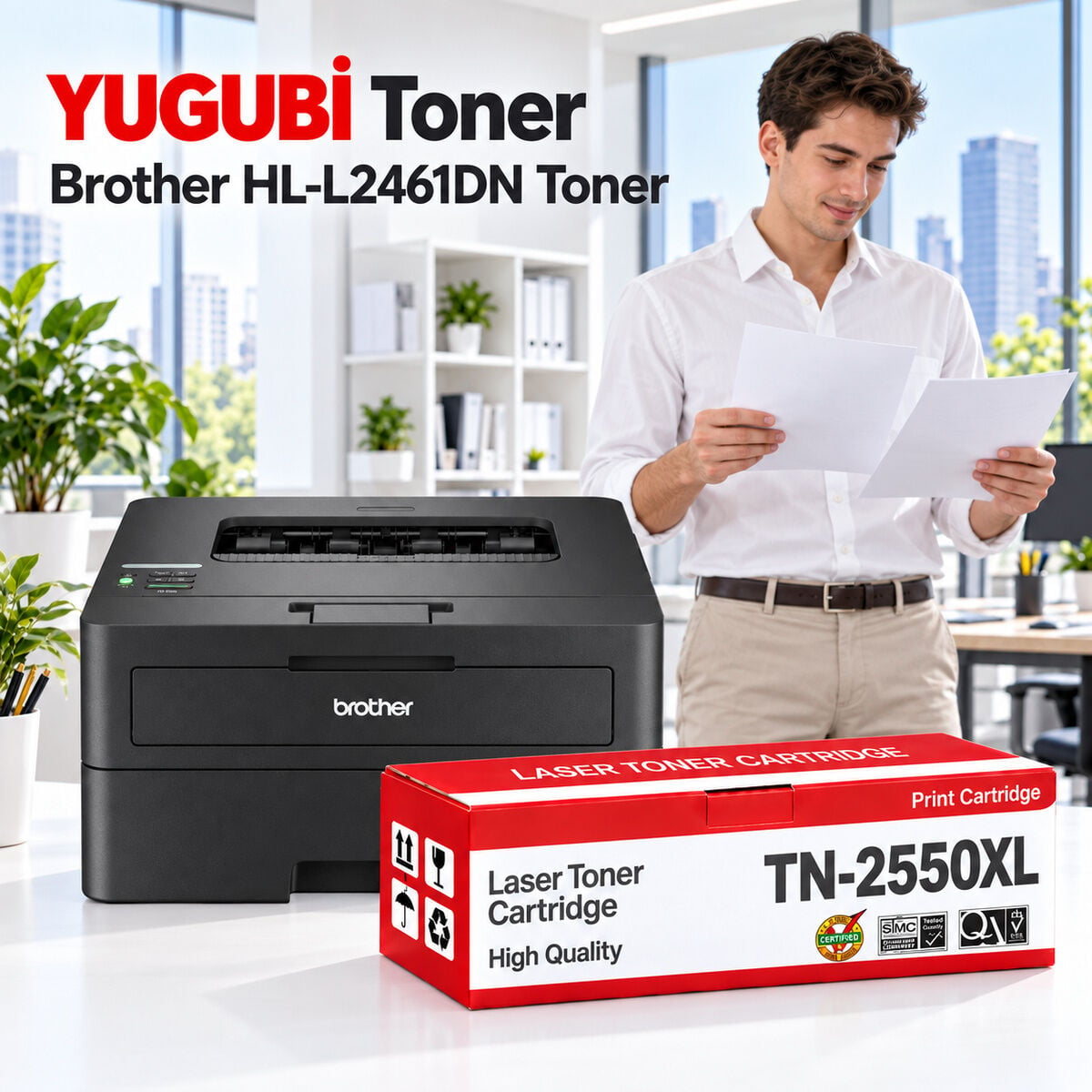
Brother HL-L2461DN, tarama veya fotokopi yerine doğrudan belge baskısına odaklanan siyah-beyaz lazer yazıcıdır. USB ve Ethernet bağlantısı vardır; dahili Wi-Fi, tarayıcı ve ADF bulunmaz. Cihazı seçerken ilk soru “hangi işlevler var?” kadar “yazıcıyı nereye ve nasıl bağlayacağım?” olmalıdır.
Bu model özellikle hazır bir kablolu ağı bulunan, aynı yazıcıya birden fazla bilgisayardan çıktı gönderen çalışma alanlarında değerlendirilebilir. Rehberin odağı, Ethernet kurulumunu kontrol etmek, çift taraflı işlerde doğru sayfa yönünü seçmek ve basılı formlarda ölçek hatası yaşamadan ilerlemektir.
| Özellik | Açıklama |
|---|---|
| İşlev | Yalnızca siyah-beyaz lazer baskı; tarama, fotokopi, faks yok |
| A4 baskı hızı | Dakikada 34 sayfaya kadar |
| Çift taraflı baskı | Otomatik; A4’te dakikada 16 basılı yüz, 8 yaprağa kadar |
| Bağlantılar | USB 2.0 ve 10/100 Ethernet; dahili Wi-Fi yok |
| Kâğıt besleme | 250 yaprak ana tepsi; tek yaprak manuel besleme |
| Panel ve bellek | Tek satırlı 16 karakter LCD; 128 MB |
| Gövde | 356 × 360 × 183 mm |
| Sarf sistemi | TN2550 / TN2550XL toner; ayrı DR2550 drum |
HL-L2461DN’yi alırken ağ kablosunun gideceği yeri belirleyin
Kablolu kullanımda yazıcı ile yönlendirici veya ağ anahtarı arasında Ethernet bağlantısı gerekir. Yazıcıyı elektrik prizinin yanına koymak tek başına ağ kurulumunu tamamlamaz. Masada kablo güzergâhı, tepsinin çıkarılacağı alan ve kapağın açılacağı boşluk için yer bırakın. Küçük gövde ölçüsüne göre tam sığan dar bir raf, günlük kâğıt yüklemede sorun yaratabilir.
Tek bilgisayar kullanıyorsanız USB de bir seçenektir. Ortak ofis kullanımında ise cihazı ağa bağlamak, her bilgisayarı aynı erişim yoluyla yapılandırmayı kolaylaştırabilir. Satın alma öncesinde bağlantıyı kimin kuracağını ve ağ ayarlarını kimin yönettiğini belirlemek, teslimat sonrası beklemeyi azaltır.
“Wi-Fi yok” ifadesiyle, kablosuz bağlı bir bilgisayarın hiçbir koşulda yazdıramayacağı sonucunu karıştırmayın. Yazıcı Ethernet ile, bilgisayar aynı yerel ağa Wi-Fi ile bağlanabilir; aradaki erişim ağın yapılandırmasına bağlıdır. Bu durum yazıcıya dahili Wi-Fi veya Wi-Fi Direct özelliği eklemez.
Ağda görünmüyorsa raporla başlayın
Panelde raporlar menüsünden ağ yapılandırma raporunu alın. Brother’ın kılavuzunda Print Reports > Network Config seçimi ve ardından Go düğmesiyle rapor basma yolu gösterilir. Raporda IP adresi, düğüm adı ve MAC adresi gibi bilgiler bulunur. Cihazı bilgisayarda ararken tahmini bir adres yerine bu güncel bilgiyi kullanın.
IP adresi 0.0.0.0 görünüyorsa bir dakika sonra raporu yeniden alın. Kabloyu ve ağ cihazının açık olduğunu kontrol edin; Ethernet bağlantı durumunun raporda Link OK olarak görünmesi beklenir. Bağlantı kurulmadan sürücüyü tekrar tekrar yüklemek sorunun yerini gizleyebilir.
Bir bilgisayardan baskı alıp diğerinden alamıyorsanız, seçili kuyruk ve ağ erişimini karşılaştırın. Aynı yazıcı adıyla kayıtlı eski bir bağlantı bulunabilir. Kurumsal ağlarda IP değişikliği veya erişim kuralı gibi ayarları gelişigüzel değiştirmek yerine raporu ağ yöneticinize iletin. Ağ raporunu herkese açık paylaşmadan önce iç ağ bilgilerini gizleyin.
Arka yüz ters çıkıyorsa uzun ve kısa kenarı kontrol edin
Windows yazdırma ayarlarında otomatik 2 taraflı seçeneği ile 2 taraflı manuel seçeneği aynı değildir. Otomatik seçenekte uygun kâğıt cihaz içinde çevrilir; manuel seçenekte sürücü kâğıdı yeniden yerleştirmenizi ister. HL-L2461DN otomatik çift taraflı baskıyı desteklediği için, yanlışlıkla manuel yolun seçilmediğini kontrol edin.
Uzun kenar ve kısa kenar seçimi, arka yüzün hangi yönde çevrileceğini belirler. Dikey bir raporu kitap gibi yana açmak ile üstten çevrilen bir notu okumak farklı düzenlerdir. Belgenizde hem yatay hem dikey sayfalar varsa sonucu özellikle kontrol edin; tek bir ayar karma yönlü belgede her sayfanın beklediğiniz gibi görünmesini garanti etmez.
Pratik bir prova hazırlayın: ön yüzde büyük “1”, arka yüzde “2” bulunan iki sayfayı basın. Sayfayı kullanacağınız yönde çevirip iki yüzün de düz okunup okunmadığına bakın. Bütün raporu göndermeden bu örneği düzeltmek hem kâğıt hem toner tekrarını azaltır.
Form ve etiket benzeri hassas yerleşimlerde ölçeği doğrulayın
Bir formun ekranda doğru görünmesi, kâğıt üzerinde aynı ölçüde basılacağını göstermeyebilir. Uygulamadaki sayfa boyutu, sürücüdeki kâğıt boyutu ve “sayfaya sığdır” benzeri ölçek seçeneklerini birlikte kontrol edin. Brother sürücüsü ölçekleme ve kâğıt boyutuna sığdırma seçenekleri sunar; bunlar formun basılı ölçülerini değiştirebilir.
Belgenin fiziksel ölçüsü önemliyse önce bir deneme alın ve bilinen bir uzunluğu cetvelle ölçün. Sabit kutuların içine yazı basılan işlerde yalnızca sol üst köşeyi değil, alt satırları da inceleyin. Hata sayfa boyunca büyüyorsa ölçekleme; bütün içerik benzer miktarda kayıyorsa konum veya yükleme yönü araştırılabilir. Bu gözlem, kesin arıza teşhisi değildir.
Önceden basılmış veya antetli kâğıtta hangi yüzün ve hangi kenarın önce girdiğini kaydedin. Bir işin son sayfası tek yüzlü kaldığında da düzeni kontrol edin; cihaz kılavuzunda önceden basılı kâğıt için ayrı besleme davranışları açıklanır. Değerli bir kâğıt destesinde deneme yapmadan önce normal kâğıtla aynı yerleşimi sınayın.
Baskı hızı, iş süresi ve tüketimi farklı ölçün
Dakikada 34 sayfaya kadar hız, tek taraflı A4 baskının üst referansıdır. Çift taraflı iş için verilen 16 basılı yüz/dakika değerini 16 yaprak olarak okumayın. Dosyanın hazırlanması, aktarılması ve ilk sayfanın çıkması da gerçek iş süresine eklenir. Bir sayfalık iş ile uzun bir metin dosyasının ortalama hızı bu nedenle aynı görünmeyebilir.
Ofiste ölçmek için aynı dosyayı aynı bağlantıyla kullanın; deneme sırasında farklı kullanıcıların kuyruktaki işlerini hesaba katın. Duyurulan hızla aradaki farkı anlamaya çalışırken kâğıt türünü, çift taraf seçimini ve uygulamayı da kaydedin. Karşılaştırma koşulları değiştikçe sonuçtan çıkarılabilecek anlam azalır.
Bir süre sonra sayfa sayacını ve sarf değişim tarihini not ederek gerçek kullanımınızı takip edebilirsiniz. Bu veri, elinizdeki işi kutu üzerindeki nominal verimle kıyaslamaktan daha yararlıdır. Yeniden baskılar ve kullanılmayan deneme sayfaları da tüketim hesabına dahildir.
Toner siparişinde TN2550XL ve DR2550 ayrımını koruyun
HL-L2461DN’nin Türkiye sarf listesinde TN2550 ve yüksek kapasiteli TN2550XL tonerleri yer alır; drum kodu DR2550’dir. Orijinal TN2550XL yaklaşık 3.000 A4/Letter tek yüz baskı için ISO/IEC 19752’ye göre beyan edilir. DR2550’nin yaklaşık 15.000 sayfalık referansı ise iş başına bir sayfa koşuluna dayanan ayrı bir parça ömrüdür.
Muadil toner ürünündeki 3K bilgisi nominal kapasiteyi anlatır; her dosyada aynı sayıda çıktı veya bağımsız ISO testi garantisi olarak sunulmamalıdır. Cihaz ekranındaki toner ve drum uyarılarını ayrı okuyun. Yanlış parçayı sipariş etmemek için modelin tamamını ve görünen uyarıyı satıcıya bildirin.
Sıkça Sorulan Sorular
HL-L2461DN’de Wi-Fi var mı?
Dahili Wi-Fi yoktur; bağlantılar USB ve Ethernet’tir. Aynı yerel ağa Wi-Fi ile bağlı bir bilgisayarın Ethernet yazıcıya erişebilmesi ağ düzenine bağlıdır ve yazıcının Wi-Fi özelliği olduğu anlamına gelmez.
Bu cihazla belge tarayabilir veya fotokopi çekebilir miyim?
Hayır. HL-L2461DN yalnızca yazdırma işlevine sahiptir. Basılacak dosyanın bilgisayar veya başka bir kaynaktan hazır olması gerekir.
Çift taraflı işte kâğıdı neden elle çevirmemi istiyor?
Sürücüde manuel çift taraflı seçilmiş olabilir. Otomatik 2 taraflı seçeneğini, A4 kâğıdı ve uygun medya ayarını kontrol edin; arka kapağın kapalı olduğundan emin olun.
Sadece bir belgede kenarlar kesiliyorsa nereden başlamalıyım?
Belgenin sayfa boyutunu, yazdırma önizlemesini ve ölçekleme seçeneğini kontrol edin. Başka bir belge doğru çıkıyorsa bütün cihaz ayarlarını değiştirmeden önce sorunlu dosyanın düzenini karşılaştırın.
Bir baskıda yaptığım ayar sonraki belgede neden korunmadı?
Uygulama içindeki tek işe ait ayar ile sürücünün varsayılan ayarı farklı olabilir. Kalıcı bir tercih gerekiyorsa varsayılan ayarı; yalnızca mevcut belge için gerekiyorsa o işin yazdırma penceresini kontrol edin.
İlgili toner ürünü
HL-L2461DN için sarf seçerken Türkiye modelini ve toner kodunu doğrulayın. Güncel muadil toner ayrıntıları için TN-2550XL ürün sayfasındaki açıklamayı inceleyin.
Brother HL-L2461DN Muadil Toner